Complete User Guide Guida Utente Completa Guide Utilisateur Complet Vollständige Benutzeranleitung Guía de Usuario Completa
Garden Keeper

Garden Keeper

Everything you need to know to grow smarter, track better and never miss a season. Tutto quello che ti serve per coltivare con più intelligenza, tracciare meglio e non perdere mai una stagione. Tout ce dont vous avez besoin pour jardiner intelligemment et ne jamais rater une saison. Alles, was du wissen musst, um klüger zu gärtnern und keine Saison zu verpassen. Todo lo que necesitas para cultivar con más inteligencia y no perderte ninguna estación.

★ Quick Guide ★ Guida Rapida ★ Guide Rapide ★ Schnellübersicht ★ Guía Rápida
⚡ Trial plan — 2 AI credits included

Make the most of your trial: use 1 credit to generate a Detailed plant profile, then use the second credit to Generate tasks for that same plant. You'll see exactly what the AI can do — a full botanical profile and a complete seasonal calendar, in one go.

Get started in minutes

New to Garden Keeper? These are the six things you'll use most — everything else can wait.

🌿
Add your first plant
  • Tap + on the Plants screen
  • Type the plant name
  • Tap Generate with AI to auto-fill, or fill manually
  • Tap Save plant
Generate AI tasks
  • Open any plant profile
  • Tap Generate tasks
  • The AI creates a full seasonal calendar for that plant
Quick log an activity
  • From the plant card, tap ⚡
  • Tap an activity type — logged instantly
📅
Set up your Calendar
  • Go to Calendar and tap + to add tasks
  • Add tasks for the months ahead
  • Mark them as In progress or Done as you go
📖
Log what you've done
  • Go to Journal and tap +
  • Choose activity, date and plant
  • Add notes and a product if needed
🧴
Track your products
  • Go to Products and tap +
  • Add name, category and purchase date
  • Link it to Journal entries and tasks
Garden Keeper works best when used for planning and observation. Don't rely on timers — check your plants, then log what you actually see and do. The calendar is a guide, not a rule.
⚡ Piano Trial — 2 crediti AI inclusi

Sfrutta al massimo il trial: usa 1 credito per generare un profilo pianta Detailed, poi usa il secondo per Generate tasks sulla stessa pianta. Vedrai subito tutto il potenziale dell'AI — un profilo botanico completo e un calendario stagionale, in un colpo solo.

Inizia in pochi minuti

Sei nuovo su Garden Keeper? Queste sono le sei cose che userai di più — il resto può aspettare.

🌿
Aggiungi la prima pianta
  • Tocca + nella schermata Plants
  • Digita il nome della pianta
  • Tocca Generate with AI per compilare automaticamente, oppure compila manualmente
  • Tocca Salva pianta
Genera i task con l'AI
  • Apri il profilo di una pianta
  • Tocca Generate tasks
  • L'AI crea un calendario stagionale completo per quella pianta
Quick log rapido
  • Dalla card della pianta, tocca ⚡
  • Tocca il tipo di attività — registrato subito
📅
Imposta il tuo Calendar
  • Vai al Calendar e tocca + per aggiungere task
  • Aggiungi task per i mesi successivi
  • Segnali come In progress o Done man mano
📖
Registra quello che fai
  • Vai al Journal e tocca +
  • Scegli attività, data e pianta
  • Aggiungi note e un prodotto se necessario
🧴
Tieni traccia dei prodotti
  • Vai a Products e tocca +
  • Aggiungi nome, categoria e data di acquisto
  • Collegalo alle voci del Journal e ai task
Garden Keeper funziona meglio quando si usa per programmare e osservare. Non affidarti ai timer — guarda le tue piante, poi registra quello che vedi e fai davvero. Il calendario è una guida, non una regola.
⚡ Forfait Trial — 2 crédits IA inclus

Tirez le meilleur de votre trial : utilisez 1 crédit pour générer un profil Detailed, puis le second pour Generate tasks sur la même plante. Vous verrez tout le potentiel de l'IA — un profil botanique complet et un calendrier saisonnier, en une seule fois.

Démarrez en quelques minutes

Nouveau sur Garden Keeper ? Voici les six choses que vous utiliserez le plus — le reste peut attendre.

🌿
Ajouter votre première plante
  • Appuyez sur + dans Plants
  • Saisissez le nom de la plante
  • Appuyez sur Generate with AI pour remplir automatiquement, ou remplissez manuellement
  • Appuyez sur Enregistrer la plante
Générer des tâches IA
  • Ouvrez le profil d'une plante
  • Appuyez sur Generate tasks
  • L'IA crée un calendrier saisonnier complet
Enregistrement rapide
  • Sur la carte plante, appuyez sur ⚡
  • Appuyez sur un type d'activité — enregistré instantanément
📅
Configurer votre Calendar
  • Allez dans Calendar et appuyez sur + pour ajouter des tâches
  • Ajoutez des tâches pour les mois à venir
  • Marquez-les In progress ou Done au fur et à mesure
📖
Consigner vos activités
  • Allez dans Journal et appuyez sur +
  • Choisissez l'activité, la date et la plante
  • Ajoutez des notes et un produit si besoin
🧴
Suivre vos produits
  • Allez dans Products et appuyez sur +
  • Ajoutez nom, catégorie et date d'achat
  • Liez-le à vos entrées Journal et tâches
Garden Keeper fonctionne mieux pour planifier et observer. Ne vous fiez pas aux minuteries — observez vos plantes, puis consignez ce que vous voyez et faites vraiment. Le calendrier est un guide, pas une règle.
⚡ Trial-Plan — 2 KI-Guthaben inklusive

Hol das Beste aus deinem Trial: Nutze 1 Guthaben für ein Detailed-Pflanzenprofil, dann das zweite für Generate tasks der gleichen Pflanze. Du siehst sofort das volle KI-Potenzial — ein vollständiges botanisches Profil und einen Saisonkalender auf einmal.

In wenigen Minuten starten

Neu bei Garden Keeper? Das sind die sechs Funktionen, die du am häufigsten nutzen wirst.

🌿
Erste Pflanze hinzufügen
  • Tippe auf + in Plants
  • Pflanzennamen eingeben
  • Generate with AI tippen oder manuell ausfüllen
  • Tippe auf Pflanze speichern
KI-Aufgaben generieren
  • Pflanzenprofil öffnen
  • Generate tasks antippen
  • Die KI erstellt einen vollständigen Saisonkalender
Schnelleintrag
  • Auf der Pflanzenkarte ⚡ antippen
  • Aktivitätstyp antippen — sofort gespeichert
  • Sofort gespeichert — kein Formular nötig
📅
Calendar einrichten
  • Calendar öffnen und + tippen, um Aufgaben hinzuzufügen
  • Aufgaben für die kommenden Monate hinzufügen
  • Als In progress oder Done markieren
📖
Aktivitäten eintragen
  • Journal öffnen und + tippen
  • Aktivität, Datum und Pflanze wählen
  • Notizen und Produkt ergänzen
🧴
Produkte verwalten
  • Products öffnen und + tippen
  • Name, Kategorie und Kaufdatum eingeben
  • Mit Journal-Einträgen und Aufgaben verknüpfen
Garden Keeper funktioniert am besten zum Planen und Beobachten. Verlasse dich nicht auf Timer — schau dir deine Pflanzen an und notiere, was du wirklich siehst und tust. Der Kalender ist eine Hilfe, kein Gesetz.
⚡ Plan Trial — 2 créditos IA incluidos

Saca el máximo del trial: usa 1 crédito para generar un perfil Detailed, luego el segundo para Generate tasks de la misma planta. Verás todo el potencial de la IA — un perfil botánico completo y un calendario estacional, de una sola vez.

Empieza en pocos minutos

¿Nuevo en Garden Keeper? Estas son las seis cosas que más usarás — el resto puede esperar.

🌿
Añadir tu primera planta
  • Toca + en la pantalla Plants
  • Escribe el nombre de la planta
  • Toca Generate with AI para rellenar automáticamente, o rellena manualmente
  • Toca Guardar planta
Generar tareas con IA
  • Abre el perfil de cualquier planta
  • Toca Generate tasks
  • La IA crea un calendario estacional completo
Registro rápido
  • Desde la tarjeta de planta, toca ⚡
  • Toca el tipo de actividad — registrado al instante
📅
Configura tu Calendar
  • Ve al Calendar y toca + para añadir tareas
  • Añade tareas para los meses siguientes
  • Márcalas como In progress o Done a medida que avanzas
📖
Registrar lo que haces
  • Ve al Journal y toca +
  • Elige actividad, fecha y planta
  • Añade notas y un producto si hace falta
🧴
Gestionar productos
  • Ve a Products y toca +
  • Añade nombre, categoría y fecha de compra
  • Vincúlalo a entradas del Journal y tareas
Garden Keeper funciona mejor para planificar y observar. No dependas de temporizadores — mira tus plantas, luego registra lo que realmente ves y haces. El calendario es una guía, no una norma.

01 — Plants Plants

Your Garden Archive

Plants is the heart of Garden Keeper. Every plant you grow lives here — with its full profile, photos, care history and seasonal tasks.

Il Tuo Archivio

Piante è il cuore di Garden Keeper. Ogni pianta che coltivi vive qui — con il profilo completo, foto, storico delle cure e task stagionali.

Votre Archive de Jardin

Plantes est le cœur de Garden Keeper. Chaque plante que vous cultivez y est répertoriée — avec son profil complet, ses photos, son historique de soins et ses tâches saisonnières.

Dein Pflanzenarchiv

Pflanzen ist das Herzstück von Garden Keeper. Jede Pflanze, die du anbaust, ist hier — mit vollständigem Profil, Fotos, Pflegeverlauf und Saisonaufgaben.

Tu Archivo de Jardín

Plantas es el corazón de Garden Keeper. Cada planta que cultivas vive aquí — con su perfil completo, fotos, historial de cuidados y tareas estacionales.

Getting started

Browse your plants

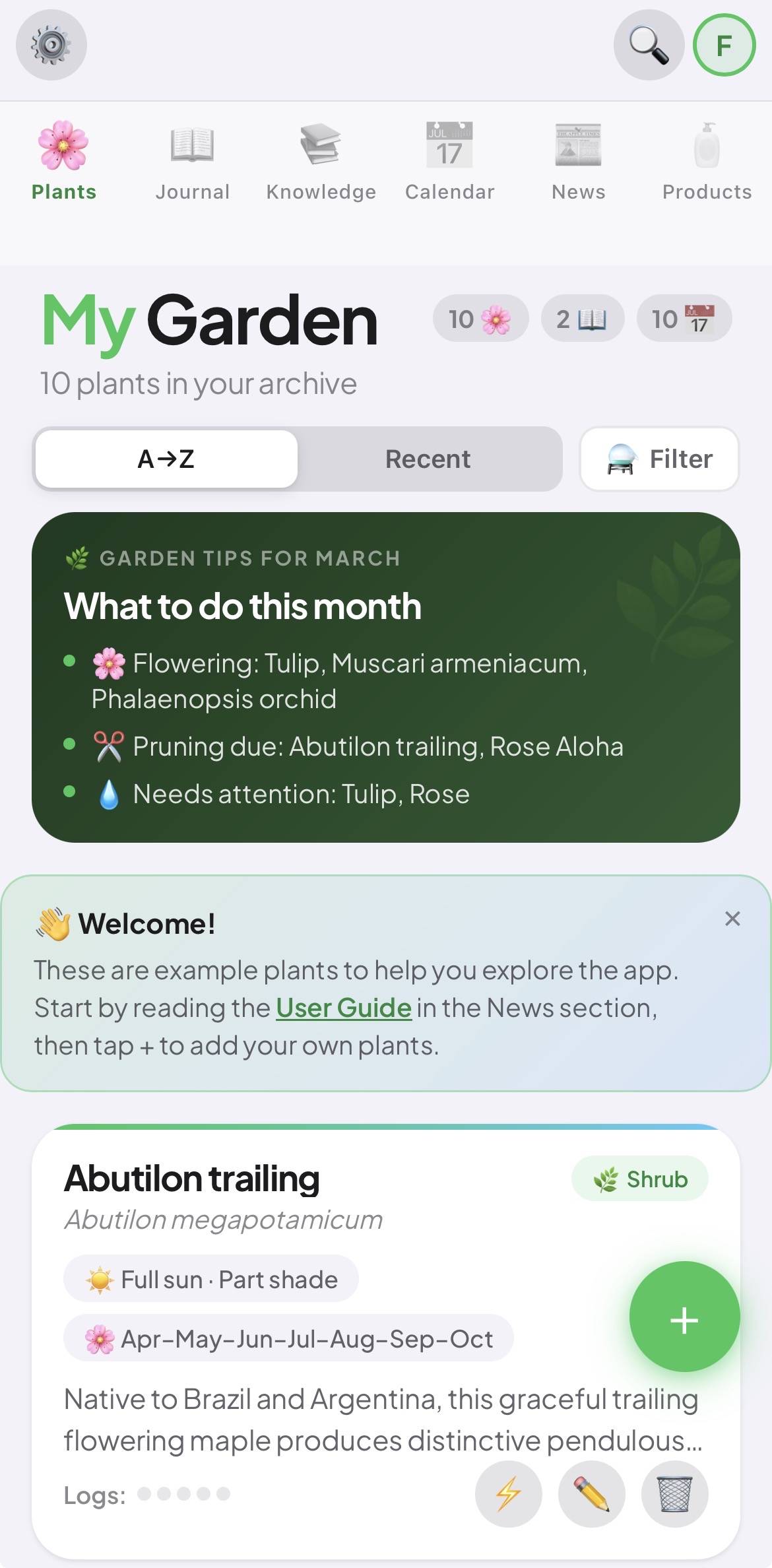
The main screen shows all your plants at a glance. Sort them A→Z or by most recently added — Recent shows plants in the order you added them, newest first. Use the green banner at the top to see what needs attention this month — flowering plants, upcoming pruning, and plants with no activity logged in the last 30 days.

Per iniziare

Sfoglia le tue piante

La schermata principale mostra tutte le tue piante in un colpo d'occhio. Ordinale A→Z o per aggiunte più di recente — Recent mostra le piante nell'ordine in cui le hai aggiunte, dalla più recente. Usa il banner verde in cima per vedere cosa richiede attenzione questo mese.

Démarrage

Parcourir vos plantes

L'écran principal affiche toutes vos plantes d'un coup d'œil. Triez-les de A→Z ou par ajout récent — Recent affiche les plantes dans l'ordre où vous les avez ajoutées, la plus récente en premier. Utilisez la bannière verte en haut pour voir ce qui nécessite attention ce mois-ci — floraisons, tailles à venir, et plantes sans activité dans les 30 derniers jours.

Erste Schritte

Deine Pflanzen durchsuchen

Der Hauptbildschirm zeigt alle Pflanzen auf einen Blick. Sortiere sie A→Z oder nach zuletzt hinzugefügt — Recent zeigt Pflanzen in der Reihenfolge, in der du sie hinzugefügt hast, neueste zuerst. Das grüne Banner oben zeigt, was in diesem Monat Aufmerksamkeit braucht — Blüten, anstehende Schnittarbeiten, und Pflanzen ohne Aktivität in den letzten 30 Tagen.

Empezar

Explorar tus plantas

La pantalla principal muestra todas tus plantas de un vistazo. Ordénalas A→Z o por más recientes — Recent muestra las plantas en el orden en que las añadiste, la más reciente primero. Usa el banner verde para ver qué necesita atención este mes — floraciones, podas pendientes, y plantas sin actividad en los últimos 30 días.

My Garden
My Garden — your plant archive with seasonal tips
My Garden
My Garden — your plant archive with seasonal tips
My Garden
My Garden — your plant archive with seasonal tips
My Garden
My Garden — your plant archive with seasonal tips
My Garden
My Garden — your plant archive with seasonal tips
Filter

Filter your archive

Tap Filter to narrow your plants by type, sun exposure or flowering month. Reset filters at any time to return to the full list.

Plant cards

What you see on each card

Each card shows the plant's key details at a glance — type, sun exposure, flowering months and location. The action row at the bottom gives you quick access to ⚡ Quick log, edit and delete.

Tip: Use Quick log to record an activity directly from the card without opening the full form.
Filtri

Filtra l'archivio

Tocca Filtro per restringere le piante per tipo, esposizione o mese di fioritura. Reimposta i filtri in qualsiasi momento.

Card pianta

Cosa vedi su ogni card

Ogni card mostra i dettagli chiave: tipo, esposizione, mesi di fioritura e posizione. La riga di azioni in fondo dà accesso rapido a ⚡ Quick log, modifica ed elimina.

Suggerimento: Usa Quick log per registrare un'attività direttamente dalla card senza aprire il form completo.
Filtres

Filtrer votre archive

Appuyez sur Filtrer pour affiner par type, exposition ou mois de floraison. Réinitialisez les filtres à tout moment.

Fiches plantes

Que voir sur chaque fiche

Chaque fiche affiche les infos clés. La rangée d'actions en bas donne accès rapide à ⚡ Quick log, modification et suppression.

Astuce : Utilisez Quick log pour consigner une activité directement depuis la fiche.
Filter

Archiv filtern

Tippe auf Filter, um nach Typ, Sonneneinstrahlung oder Blütemonat zu filtern. Filter jederzeit zurücksetzen.

Pflanzenkarten

Was auf jeder Karte zu sehen ist

Jede Karte zeigt die wichtigsten Daten. Die Aktionsleiste unten ermöglicht schnellen Zugriff auf ⚡ Quick log, Bearbeiten und Löschen.

Tipp: Nutze Quick log, um eine Aktivität direkt von der Karte aus zu erfassen.
Filtros

Filtrar el archivo

Toca Filtrar para reducir por tipo, exposición solar o mes de floración. Restablece los filtros cuando quieras.

Tarjetas de planta

Qué ver en cada tarjeta

Cada tarjeta muestra los datos clave. La fila de acciones al pie da acceso rápido a ⚡ Quick log, editar y eliminar.

Consejo: Usa Quick log para apuntar una actividad directamente desde la tarjeta.
Add a plant

Adding a new plant

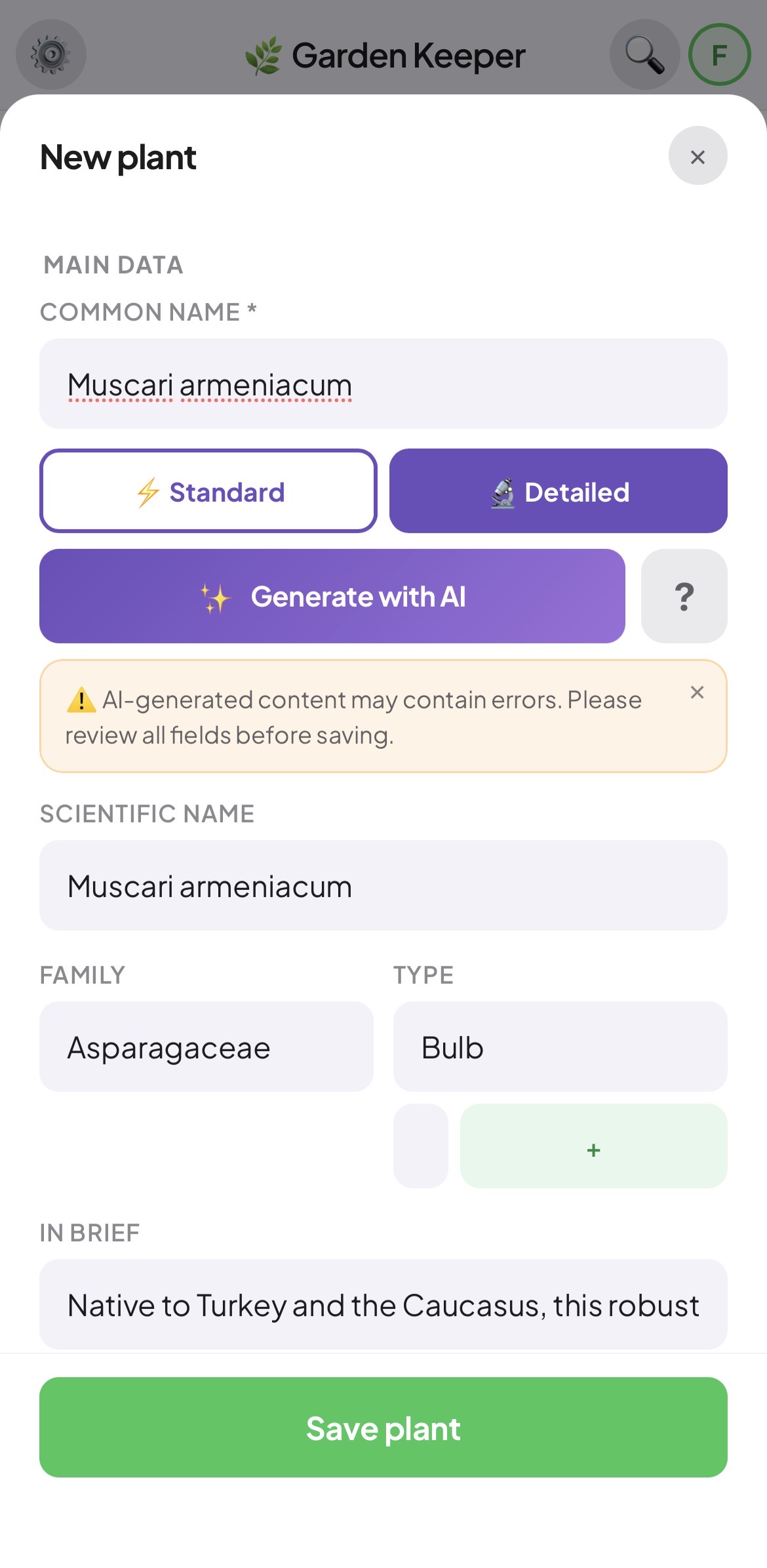
Tap the green + button to open the New plant form. Enter at minimum the common name — everything else is optional but the more you fill in, the better your record. Fill manually or use Generate with AI.

Aggiungi una pianta

Aggiungere una nuova pianta

Tocca il pulsante verde + per aprire il form Nuova pianta. Inserisci almeno il nome comune — il resto è facoltativo. Compila manualmente o usa Generate with AI.

Ajouter une plante

Ajouter une nouvelle plante

Appuyez sur + pour ouvrir le formulaire Nouvelle plante. Le nom commun est le seul champ obligatoire. Remplissez manuellement ou utilisez Generate with AI.

Pflanze hinzufügen

Eine neue Pflanze hinzufügen

Tippe auf +, um das Formular Neue Pflanze zu öffnen. Der allgemeine Name ist das einzige Pflichtfeld. Manuell ausfüllen oder Generate with AI nutzen.

Añadir planta

Añadir una nueva planta

Toca el botón verde + para abrir el formulario Nueva planta. El nombre común es el único campo obligatorio. Rellena manualmente o usa Generate with AI.

New plant form
New plant form — fill manually or generate with AI
New plant form
New plant form — fill manually or generate with AI
New plant form
New plant form — fill manually or generate with AI
New plant form
New plant form — fill manually or generate with AI
New plant form
New plant form — fill manually or generate with AI
Plant profile

Inside a plant's profile

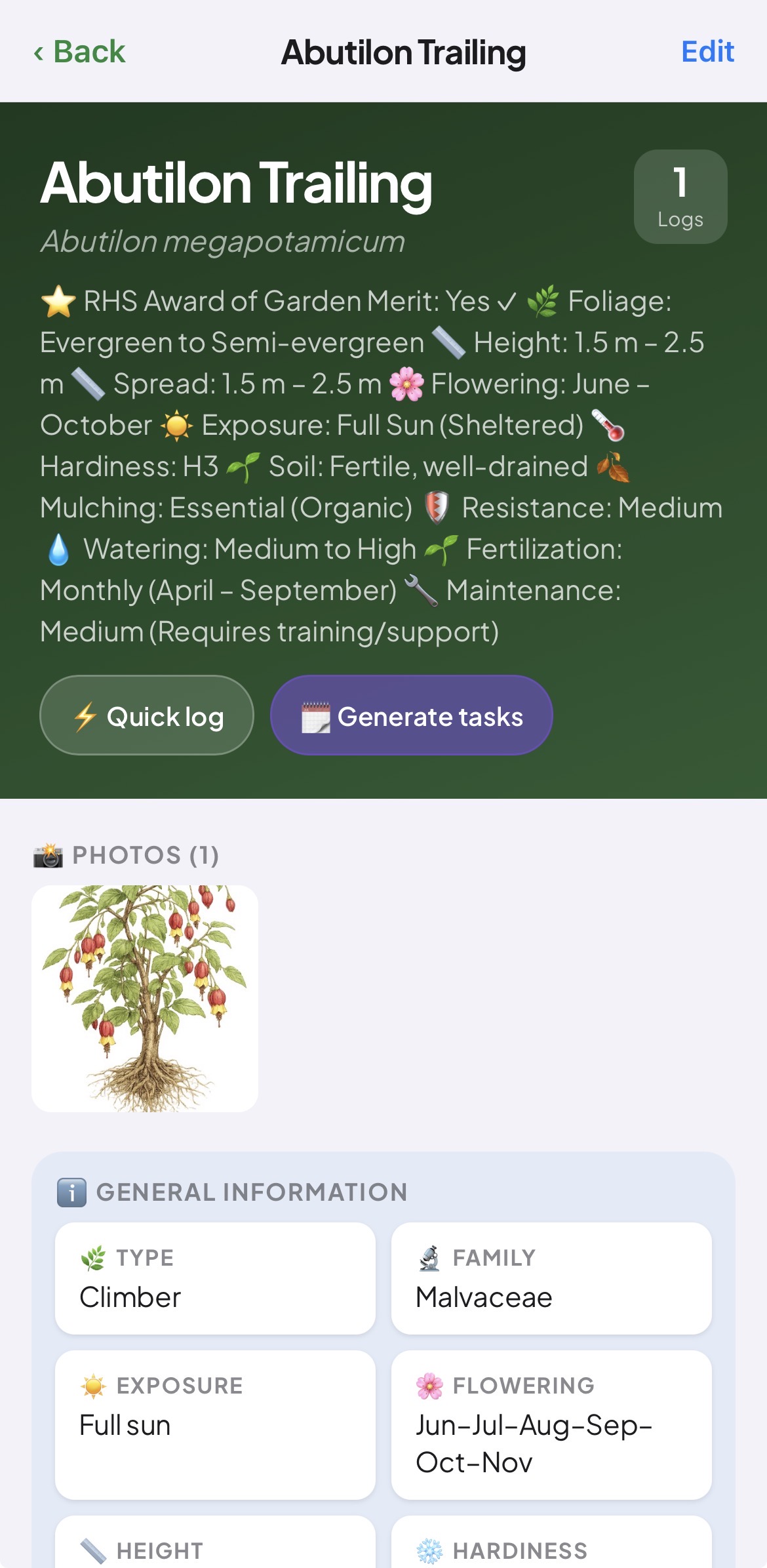
Tap any card to open the full profile. The green header shows the content of the In Brief field. AI generation fills this with a short prose description of the plant. You can also write or edit it manually. Scroll down for photos, detailed sections, linked resources and planned tasks.

Profilo pianta

Dentro il profilo di una pianta

Tocca qualsiasi card per aprire il profilo completo. L'intestazione verde mostra il contenuto del campo In Brief. La generazione AI lo compila con una breve descrizione in prosa. Puoi anche scriverlo o modificarlo manualmente. Scorri per foto, sezioni dettagliate, risorse collegate e task pianificati.

Profil plante

À l'intérieur d'un profil

Appuyez sur une fiche pour ouvrir le profil complet. L'en-tête vert affiche le contenu du champ In Brief. La génération IA le remplit avec une courte description en prose. Vous pouvez aussi le rédiger ou le modifier manuellement. Faites défiler pour les photos, sections détaillées, ressources liées et tâches planifiées.

Pflanzenprofil

Im Pflanzenprofil

Tippe auf eine Karte, um das vollständige Profil zu öffnen. Der grüne Header zeigt den Inhalt des Felds In Brief. Die KI-Generierung füllt es mit einer kurzen Beschreibung in Prosa. Du kannst es auch manuell schreiben oder bearbeiten. Nach unten scrollen für Fotos, detaillierte Abschnitte, verknüpfte Ressourcen und geplante Aufgaben.

Perfil de planta

Dentro del perfil de una planta

Toca cualquier tarjeta para abrir el perfil completo. El encabezado verde muestra una breve descripción de la planta — o un resumen detallado si el perfil fue generado con IA. Desplázate para ver fotos, secciones detalladas, recursos vinculados y tareas planificadas.

Plant profile
Plant profile — header summary, photos and detailed sections
Plant profile
Plant profile — header summary, photos and detailed sections
Plant profile
Plant profile — header summary, photos and detailed sections
Plant profile
Plant profile — header summary, photos and detailed sections
Plant profile
Plant profile — header summary, photos and detailed sections

02 — AI

Let AI Do the Research

Garden Keeper gives you the option to use AI to generate plant profiles and seasonal task calendars — tailored to your climate and language. You can always fill everything in manually instead.

✦ AI Powered

Two ways to generate

Choose the depth that suits you.

Standard
Key facts, concise sections. Fast and clean.
🔬
Detailed
Full botanical profile, history, varieties, advanced notes.
Plant card

Generate a plant profile

In the New plant form, type the plant's common name, choose Standard or Detailed, then tap Generate with AI. The AI fills in all fields automatically — scientific name, family, exposure, hardiness, watering, soil, propagation and more. Review everything before saving.

Language: The AI outputs content in your device language automatically.
Calendar tasks

Generate seasonal tasks

Inside any plant profile, tap Generate tasks. The AI creates a full calendar of monthly activities — pruning, feeding, watering schedules — calibrated to your climate zone. All tasks land directly in your Calendar.

Tip: Tasks are added directly to your Calendar — there is no review step. To edit a task, open it individually from the Calendar.
🌍
Climate aware
Tasks calibrated to your climate zone
🗣️
Your language
Output matches your device language

Lascia che l'AI Faccia la Ricerca

Garden Keeper ti dà la possibilità di usare l'AI per generare profili pianta e calendari di task stagionali — adattati al tuo clima e alla tua lingua. Puoi sempre compilare tutto manualmente.

✦ Powered by AI

Due modi per generare

Scegli il livello di dettaglio che preferisci.

Standard
Dati essenziali, sezioni concise. Veloce e pulito.
🔬
Dettagliato
Profilo botanico completo, storia, varietà, note avanzate.
Scheda pianta

Genera un profilo pianta

Nel form Nuova pianta, digita il nome comune, scegli Standard o Dettagliato, poi tocca Generate with AI. L'AI compila tutti i campi automaticamente — nome scientifico, famiglia, esposizione, resistenza, irrigazione, terreno, propagazione e altro. Rivedi tutto prima di salvare.

Lingua: L'AI genera il contenuto nella lingua del tuo dispositivo automaticamente.
Task calendario

Genera i task stagionali

Dentro qualsiasi profilo pianta, tocca Generate tasks. L'AI crea un calendario completo di attività mensili — potatura, concimazione, irrigazione — calibrato sulla tua zona climatica. Tutti i task finiscono direttamente nel Calendar.

Suggerimento: I task vengono aggiunti direttamente al Calendar — non c'è un passaggio di revisione. Per modificare un task, aprilo singolarmente dal Calendar.
🌍
Consapevole del clima
Task calibrati alla tua zona climatica
🗣️
La tua lingua
Output nella lingua del tuo dispositivo

Laissez l'IA Faire la Recherche

Garden Keeper vous donne la possibilité d'utiliser l'IA pour générer des profils de plantes et des calendriers de tâches saisonnières. Vous pouvez toujours tout remplir manuellement.

✦ IA Intégrée

Deux façons de générer

Choisissez le niveau de détail qui vous convient.

Standard
Faits essentiels, sections concises.
🔬
Détaillé
Profil botanique complet, histoire, variétés.
Fiche plante

Générer un profil de plante

Dans le formulaire Nouvelle plante, saisissez le nom commun, choisissez Standard ou Détaillé, puis appuyez sur Generate with AI. L'IA remplit automatiquement tous les champs. Vérifiez avant d'enregistrer.

Langue : L'IA génère le contenu dans la langue de votre appareil automatiquement.
Tâches calendrier

Générer des tâches saisonnières

Dans n'importe quel profil, appuyez sur Generate tasks. L'IA crée un calendrier mensuel complet calibré sur votre zone climatique.

Conseil : Les tâches sont ajoutées directement au Calendar — sans étape de révision. Pour modifier une tâche, ouvrez-la individuellement depuis le Calendar.
🌍
Adapté au climat
Tâches calibrées sur votre zone climatique
🗣️
Votre langue
Contenu dans la langue de votre appareil

KI übernimmt die Recherche

Garden Keeper bietet dir die Möglichkeit, KI zum Erstellen von Pflanzenprofilen und Aufgabenkalendern zu nutzen. Du kannst alles auch manuell ausfüllen.

✦ KI-gestützt

Zwei Generierungsmodi

Wähle den Detailgrad, der zu dir passt.

Standard
Kernfakten, kompakte Abschnitte.
🔬
Detailliert
Vollständiges botanisches Profil, Geschichte, Sorten.
Pflanzenprofil

Pflanzenprofil generieren

Im Formular Neue Pflanze den Namen eingeben, Standard oder Detailliert wählen, dann Generate with AI antippen. Die KI füllt alle Felder automatisch aus. Vor dem Speichern prüfen.

Sprache: Die KI generiert Inhalte automatisch in der Sprache deines Geräts.
Kalenderaufgaben

Saisonale Aufgaben generieren

Im Pflanzenprofil auf Generate tasks tippen. Die KI erstellt einen vollständigen Monatskalender, abgestimmt auf deine Klimazone.

Tipp: Aufgaben werden direkt zum Calendar hinzugefügt — ohne Überprüfungsschritt. Um eine Aufgabe zu bearbeiten, öffne sie einzeln im Calendar.
🌍
Klimabewusst
Aufgaben auf deine Klimazone abgestimmt
🗣️
Deine Sprache
Ausgabe in der Sprache deines Geräts

Deja que la IA Investigue

Garden Keeper te da la posibilidad de usar IA para generar perfiles de plantas y calendarios de tareas estacionales. Siempre puedes rellenarlo todo manualmente.

✦ Con IA

Dos formas de generar

Elige el nivel de detalle que prefieras.

Estándar
Datos clave, secciones concisas.
🔬
Detallado
Perfil botánico completo, historia, variedades.
Perfil de planta

Generar un perfil de planta

En el formulario Nueva planta, escribe el nombre común, elige Estándar o Detallado y toca Generate with AI. La IA rellena todos los campos automáticamente. Revisa todo antes de guardar.

Idioma: La IA genera el contenido automáticamente en el idioma de tu dispositivo.
Tareas de calendario

Generar tareas estacionales

Dentro de cualquier perfil, toca Generate tasks. La IA crea un calendario mensual completo calibrado a tu zona climática.

Consejo: Las tareas se añaden directamente al Calendar — sin paso de revisión. Para editar una tarea, ábrela individualmente desde el Calendar.
🌍
Consciente del clima
Tareas calibradas a tu zona climática
🗣️
Tu idioma
Contenido en el idioma de tu dispositivo

03 — Calendar Calendar

Plan Every Month

The Calendar keeps your gardening tasks organised by month and status. Never miss a feeding, pruning or sowing window again.

Browse tasks

Your monthly task view

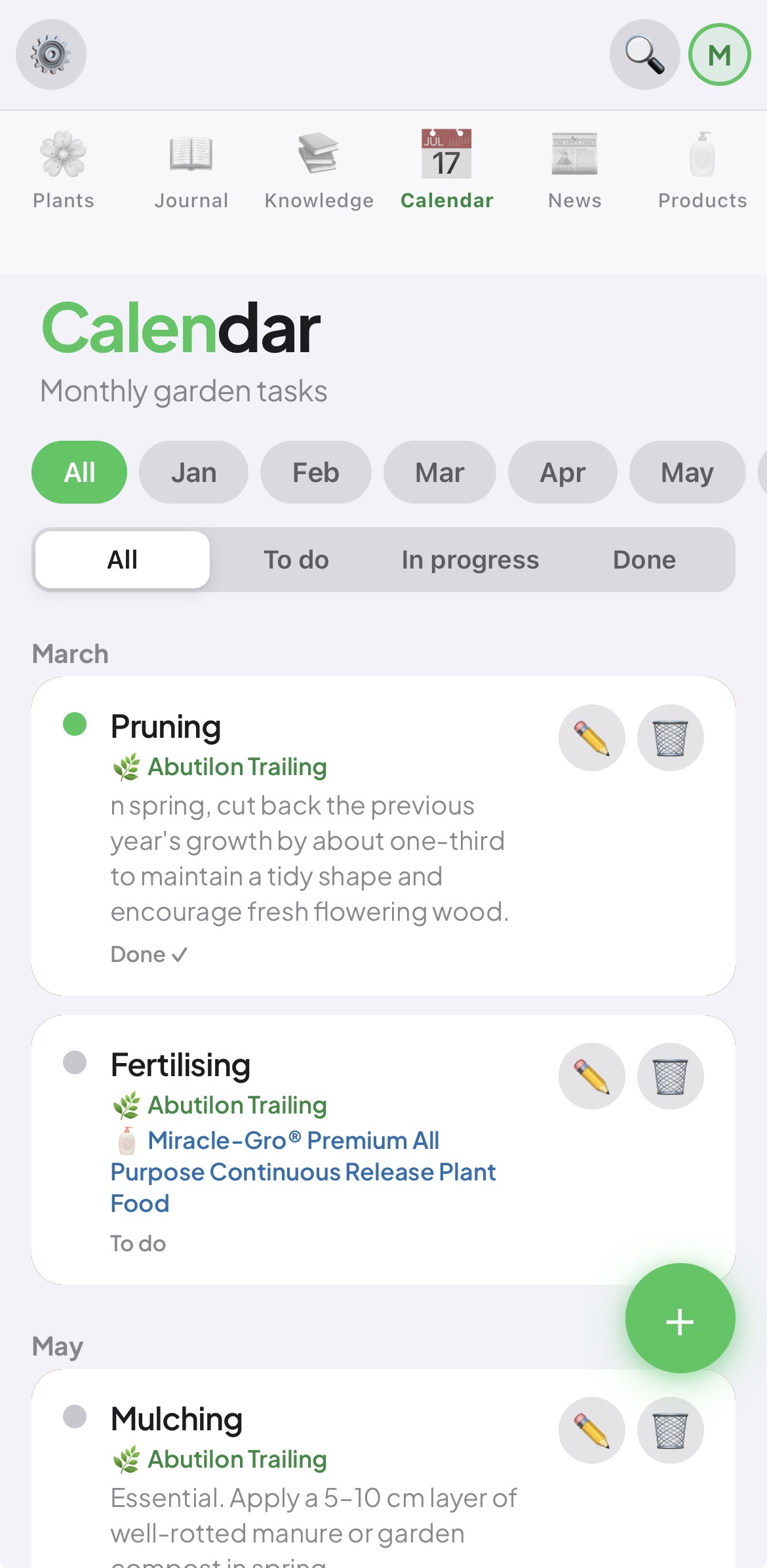
Filter tasks by month using the pill selector at the top. Switch between To do, In progress and Done to track progress. Each task shows the linked plant, care notes and any product linked.

Calendar view
Calendar — monthly tasks with status filters
Add a task

Creating a task manually

Tap + to add a task. Choose an activity from the quick-select chips or type a custom one. Select one or more months, set the status, link a plant and optionally a product.

Multi-month tasks: Select multiple months to make a task appear in each of those months. For example, a fertilising task set to April, May and June will show up individually in all three months.

Pianifica Ogni Mese

Il Calendario tiene i tuoi task di giardinaggio organizzati per mese e stato. Non perdere mai più una concimazione, potatura o semina.

Sfoglia i task

La tua vista mensile

Filtra i task per mese con il selettore in alto. Passa tra To do, In progress e Done per tracciare i progressi. Ogni task mostra la pianta collegata, le note di cura e l'eventuale prodotto usato.

Calendar view
Calendar — monthly tasks with status filters
Aggiungi un task

Creare un task manualmente

Tocca + per aggiungere un task. Scegli un'attività dai chip rapidi o digita una personalizzata. Seleziona uno o più mesi, imposta lo stato, collega una pianta e facoltativamente un prodotto.

Task multi-mese: Seleziona più mesi per far apparire un task in ognuno di quei mesi. Per esempio, un task di concimazione impostato su aprile, maggio e giugno comparirà separatamente in tutti e tre i mesi.

Planifiez Chaque Mois

Calendar organise vos tâches de jardinage par mois et statut.

Parcourir les tâches

Vue mensuelle

Filtrez par mois avec le sélecteur en haut. Basculez entre To do, In progress et Done.

Calendar view
Calendar — monthly tasks with status filters
Ajouter une tâche

Créer une tâche manuellement

Appuyez sur +. Choisissez parmi les chips — Pruning (Taille), Watering (Arrosage), Fertilise (Engrais), Sow (Semis), Observe (Observer), Treat (Traiter), Repot (Rempotage), Harvest (Récolte), Mulch (Paillage) — ou saisissez une activité personnalisée. Sélectionnez un ou plusieurs mois et liez une plante.

Tâches multi-mois : Sélectionnez plusieurs mois pour qu'une tâche apparaisse dans chacun d'eux. Par exemple, une tâche de fertilisation définie sur avril, mai et juin apparaîtra séparément dans les trois mois.

Jeden Monat planen

Der Kalender organisiert deine Gartenaufgaben nach Monat und Status.

Aufgaben durchsuchen

Monatsansicht

Nach Monat filtern mit dem Auswahlmenü oben. Zwischen To do, In progress und Done wechseln.

Calendar view
Calendar — monthly tasks with status filters
Aufgabe hinzufügen

Aufgabe manuell erstellen

Tippe auf +. Wähle aus den Chips — Pruning (Schneiden), Watering (Gießen), Fertilise (Düngen), Sow (Säen), Observe (Beobachten), Treat (Behandeln), Repot (Umtopfen), Harvest (Ernten), Mulch (Mulchen) — oder gib eine eigene Aktivität ein. Einen oder mehrere Monate auswählen und eine Pflanze verknüpfen.

Mehrmonatige Aufgaben: Wähle mehrere Monate, damit eine Aufgabe in jedem dieser Monate erscheint. Eine Düngungsaufgabe für April, Mai und Juni erscheint dann in allen drei Monaten separat.

Planifica Cada Mes

El Calendario mantiene tus tareas de jardinería organizadas por mes y estado.

Explorar tareas

Vista mensual

Filtra por mes con el selector en la parte superior. Cambia entre To do, In progress y Done.

Calendar view
Calendar — monthly tasks with status filters
Añadir tarea

Crear una tarea manualmente

Toca +. Elige entre los chips — Pruning (Poda), Watering (Riego), Fertilise (Abono), Sow (Siembra), Observe (Observar), Treat (Tratar), Repot (Trasplante), Harvest (Cosecha), Mulch (Acolchado) — o escribe una actividad personalizada. Selecciona uno o más meses y vincula una planta.

Tareas multimensuales: Selecciona varios meses para que una tarea aparezca en cada uno de ellos. Por ejemplo, una tarea de fertilización configurada para abril, mayo y junio aparecerá por separado en los tres meses.

04 — Journal

Log What You Do

The Journal is your personal gardening diary. Every activity you record builds a history of your garden — linked to plants and products.

Activity log

Your gardening history

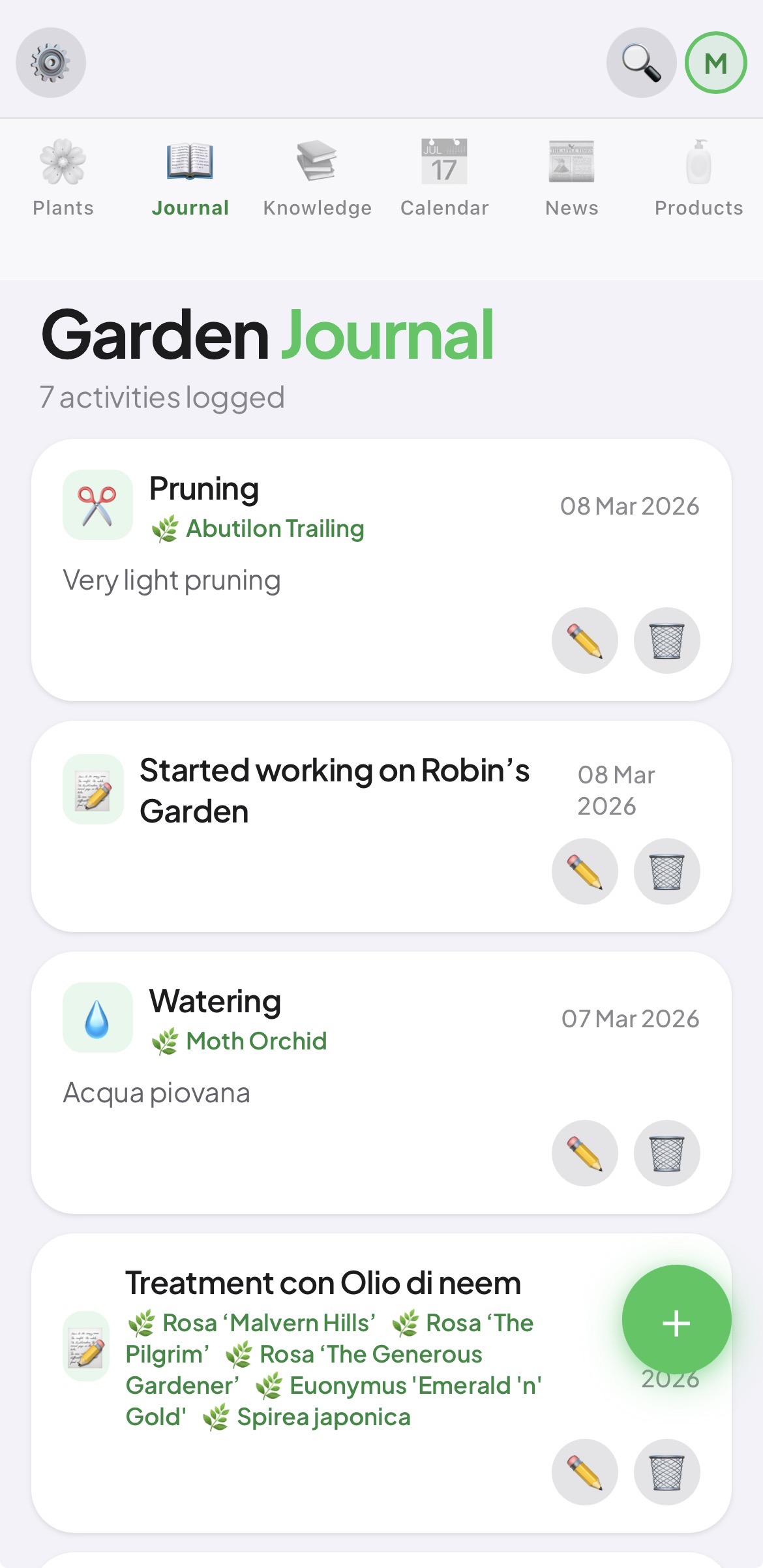
The Journal lists everything you've done in the garden, newest first. Each entry shows the activity type, date, and linked plant. The streak tracker rewards consistent gardening.

Garden Journal
Garden Journal — your complete activity history
Log an activity

Recording what you've done

Tap + to log a new activity. Pick from activity chips — Pruning, Watering, Fertilise, Sow, Observe, Treat, Repot, Harvest, Mulch — or write a custom note. Set the date, link a plant, and add the product used.

Quick log: Log activities directly from a plant card using the ⚡ button — no need to open the Journal first.

Registra Quello che Fai

Il Journal è il tuo diario di giardinaggio personale. Ogni attività che registri costruisce la storia del tuo giardino — collegata a piante e prodotti.

Registro attività

La tua storia di giardinaggio

Il Journal elenca tutto quello che hai fatto in giardino, dal più recente. Ogni voce mostra il tipo di attività, la data e la pianta collegata. Il tracker streak premia la costanza.

Garden Journal
Garden Journal — your complete activity history
Registra un'attività

Annotare cosa hai fatto

Tocca + per registrare una nuova attività. Scegli tra i chip — Pruning (Potatura), Watering (Irrigazione), Fertilise (Concimazione), Sow (Semina), Observe (Osserva), Treat (Tratta), Repot (Rinvasa), Harvest (Raccolto), Mulch (Pacciamatura) — o scrivi una nota personalizzata. Imposta la data, collega una pianta e aggiungi il prodotto usato.

Quick log: Registra attività direttamente dalla card della pianta con il pulsante ⚡ — senza aprire il Journal.

Consignez Vos Activités

Le Journal est votre carnet de jardinage personnel. Chaque activité enregistrée construit l'historique de votre jardin.

Historique

Votre historique de jardinage

Le Journal liste tout ce que vous avez fait, du plus récent. Chaque entrée montre le type d'activité, la date et la plante liée. Le suivi des séries récompense la régularité.

Garden Journal
Garden Journal — your complete activity history
Consigner

Enregistrer ce que vous avez fait

Appuyez sur +. Choisissez parmi les chips — Pruning (Taille), Watering (Arrosage), Fertilise (Engrais), Sow (Semis), Observe (Observer), Treat (Traiter), Repot (Rempotage), Harvest (Récolte), Mulch (Paillage) — ou rédigez une note personnalisée. Définissez la date, liez une plante et ajoutez le produit utilisé.

Quick log : Consignez depuis la fiche plante avec ⚡ sans ouvrir le Journal.

Aktivitäten erfassen

Das Journal ist dein persönliches Gartentagebuch. Jede Aktivität baut die Geschichte deines Gartens auf.

Verlauf

Dein Gartenverlauf

Das Journal listet alle Aktivitäten, neueste zuerst. Jeder Eintrag zeigt Aktivitätstyp, Datum und verknüpfte Pflanze. Der Streak-Tracker belohnt Kontinuität.

Garden Journal
Garden Journal — your complete activity history
Aktivität erfassen

Was du getan hast festhalten

Tippe auf +. Wähle aus den Chips — Pruning (Schneiden), Watering (Gießen), Fertilise (Düngen), Sow (Säen), Observe (Beobachten), Treat (Behandeln), Repot (Umtopfen), Harvest (Ernten), Mulch (Mulchen) — oder schreibe eine eigene Notiz. Datum, Pflanze und Produkt angeben.

Quick log: Aktivitäten direkt von der Pflanzenkarte mit ⚡ erfassen — Journal muss nicht geöffnet werden.

Registra lo que Haces

El Journal es tu diario de jardinería personal. Cada actividad que registras construye el historial de tu jardín.

Historial

Tu historial de jardinería

El Journal lista todo lo que has hecho, lo más reciente primero. Cada entrada muestra el tipo de actividad, la fecha y la planta vinculada.

Garden Journal
Garden Journal — your complete activity history
Registrar

Anotar lo que has hecho

Toca +. Elige entre los chips — Pruning (Poda), Watering (Riego), Fertilise (Abono), Sow (Siembra), Observe (Observar), Treat (Tratar), Repot (Trasplante), Harvest (Cosecha), Mulch (Acolchado) — o escribe una nota personalizada. Ajusta la fecha, vincula una planta y añade el producto usado.

Quick log: Registra desde la tarjeta de planta con ⚡ sin abrir el Journal.

05 — Knowledge

Your Botanical Library

Save articles, guides and links that help you grow better. Link each resource to a specific plant so it's always easy to find.

Browse

Your saved resources

Knowledge is a library of gardening articles and guides you've saved — from RHS, BBC Gardening, or your own notes. Each entry shows the source, topic and any linked plant.

Save a resource

Adding a new resource

Tap + to save a new resource. Add a title, notes, source name, topic and up to three URLs. Link it to a plant so it appears in that plant's profile for quick reference.

Tip: Save the RHS page for each plant and link it directly — always one tap away from the plant profile.

La Tua Biblioteca Botanica

Salva articoli, guide e link che ti aiutano a coltivare meglio. Collega ogni risorsa a una pianta specifica per trovarla sempre facilmente.

Sfoglia

Le tue risorse salvate

Raccolta è una biblioteca di articoli e guide di giardinaggio che hai salvato — da RHS, BBC Gardening, o le tue note personali. Ogni voce mostra la fonte, l'argomento e la pianta collegata.

Salva una risorsa

Aggiungere una nuova risorsa

Tocca + per salvare una risorsa. Aggiungi titolo, note, fonte, argomento e fino a tre URL. Collegala a una pianta in modo che compaia nel profilo di quella pianta per una consultazione rapida.

Suggerimento: Salva la pagina RHS per ogni pianta e collegala direttamente — sempre a un tocco dal profilo della pianta.

Votre Bibliothèque Botanique

Sauvegardez des articles, guides et liens utiles. Liez chaque ressource à une plante pour la retrouver facilement.

Parcourir

Vos ressources sauvegardées

Bibliothèque regroupe articles et guides de jardinage sauvegardés — RHS, BBC Gardening ou vos propres notes.

Sauvegarder

Ajouter une nouvelle ressource

Appuyez sur +. Ajoutez titre, notes, source, sujet et jusqu'à trois URL. Liez à une plante pour qu'elle apparaisse dans son profil.

Astuce : Sauvegardez la page RHS de chaque plante et liez-la directement — toujours à portée de main.

Deine Botanische Bibliothek

Speichere Artikel, Anleitungen und Links. Verknüpfe jede Ressource mit einer Pflanze für schnellen Zugriff.

Durchsuchen

Deine gespeicherten Ressourcen

Bibliothek enthält Gartenartikel und -anleitungen — von RHS, BBC Gardening oder eigenen Notizen.

Ressource speichern

Neue Ressource hinzufügen

Tippe auf +. Titel, Notizen, Quelle, Thema und bis zu drei URLs eingeben. Mit einer Pflanze verknüpfen, damit sie im Profil erscheint.

Tipp: RHS-Seite jeder Pflanze speichern und direkt verknüpfen — immer einen Tipp entfernt.

Tu Biblioteca Botánica

Guarda artículos, guías y enlaces útiles. Vincula cada recurso a una planta para encontrarlo fácilmente.

Explorar

Tus recursos guardados

Biblioteca agrupa artículos y guías de jardinería guardados — de RHS, BBC Gardening o tus propias notas.

Guardar recurso

Añadir un nuevo recurso

Toca +. Añade título, notas, fuente, tema y hasta tres URL. Vincúlalo a una planta para que aparezca en su perfil.

Consejo: Guarda la página RHS de cada planta y vincúlala directamente — siempre a un toque de distancia.

06 — Products

Track What You Use

Keep a record of every fertiliser, pesticide and compost in your shed. Link products to Journal activities and Calendar tasks.

Inventory

Your product shelf

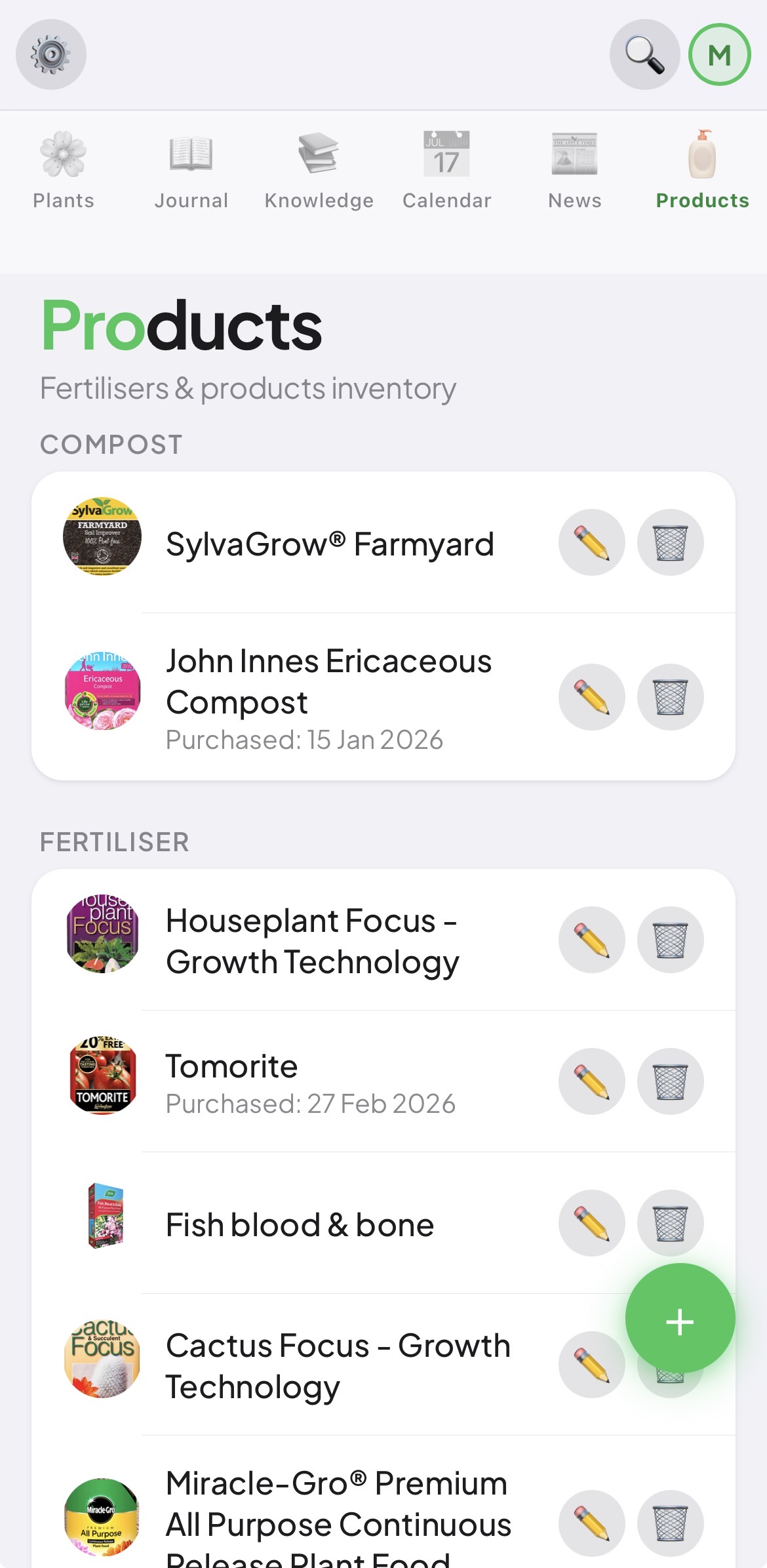
Products are organised by category — Fertiliser, Pesticide, Compost and more. Each product has its own photo, purchase date and notes. See at a glance what you have and when you last bought it.

Products inventory
Products — fertilisers, pesticides and composts
Add a product

Adding a product

Tap + to add a product. Name it, choose the category, record the purchase date, add notes — dosage, results, dilution ratios. Add a photo and save a product link for easy reordering.

Link products to activities: When logging in the Journal or creating a Calendar task, link the product — so you always know what was applied, when and to which plant.
🌿
Fertilisers
Liquid feeds, granules, slow-release
🐛
Pesticides
Neem oil, insecticides, fungicides
🍂
Composts
Potting mix, soil improvers, mulch
🔗
Linked history
See every time a product was used

Tieni Traccia di Cosa Usi

Tieni un registro di ogni fertilizzante, pesticida e terriccio nel tuo deposito. Collega i prodotti alle attività del Journal e ai task del Calendar.

Inventario

Il tuo scaffale dei prodotti

I prodotti sono organizzati per categoria — Fertilizzante, Pesticida, Terriccio e altro. Ogni prodotto ha la sua foto, data di acquisto e note. Vedi in un colpo d'occhio cosa hai e quando l'hai comprato l'ultima volta.

Products inventory
Products — fertilisers, pesticides and composts
Aggiungi un prodotto

Aggiungere un prodotto

Tocca + per aggiungere un prodotto. Assegna un nome, scegli la categoria, registra la data di acquisto, aggiungi note — dosaggio, risultati, rapporti di diluizione. Aggiungi una foto e salva un link per il riordino rapido.

Collega i prodotti alle attività: Quando registri nel Journal o crei un task nel Calendar, collega il prodotto — così sai sempre cosa è stato applicato, quando e su quale pianta.
🌿
Fertilizzanti
Liquidi, granulari, a lento rilascio
🐛
Pesticidi
Olio di neem, insetticidi, fungicidi
🍂
Terricciati
Terriccio, ammendanti, pacciame
🔗
Storico collegato
Vedi ogni volta che un prodotto è stato usato

Suivez Ce que Vous Utilisez

Gardez une trace de chaque engrais, pesticide et terreau. Liez les produits aux activités du Journal et aux tâches du Calendar.

Inventaire

Votre étagère de produits

Produits classés par catégorie — Engrais, Pesticide, Terreau. Chaque produit a photo, date d'achat et notes.

Products inventory
Products — fertilisers, pesticides and composts
Ajouter

Ajouter un produit

Appuyez sur +. Nommez-le, choisissez la catégorie, enregistrez la date d'achat et ajoutez des notes. Ajoutez une photo et un lien produit.

Liez les produits aux activités : Dans le Journal ou une tâche Calendar, liez le produit utilisé pour un suivi complet.
🌿
Engrais
Liquides, granulés, à libération lente
🐛
Pesticides
Huile de neem, insecticides, fongicides
🍂
Terreaux
Terreau, amendements, paillage
🔗
Historique lié
Voir chaque utilisation d'un produit

Produkte verwalten

Behalte den Überblick über jeden Dünger, jedes Pflanzenschutzmittel und jede Erde. Verknüpfe Produkte mit Journal-Einträgen und Kalenderaufgaben.

Inventar

Dein Produktregal

Produkte nach Kategorie sortiert — Dünger, Pflanzenschutz, Erde. Jedes Produkt hat Foto, Kaufdatum und Notizen.

Products inventory
Products — fertilisers, pesticides and composts
Produkt hinzufügen

Ein Produkt hinzufügen

Tippe auf +. Name, Kategorie, Kaufdatum und Notizen eingeben. Foto und Produktlink hinzufügen.

Produkte mit Aktivitäten verknüpfen: Im Journal oder bei Kalenderaufgaben das verwendete Produkt angeben.
🌿
Dünger
Flüssig, Granulat, Langzeitwirkung
🐛
Pflanzenschutz
Neemöl, Insektizide, Fungizide
🍂
Erden
Topferde, Bodenverbesserer, Mulch
🔗
Verknüpfter Verlauf
Jede Produktanwendung im Überblick

Controla lo que Usas

Lleva un registro de cada fertilizante, pesticida y sustrato. Vincula productos a actividades del Journal y tareas del Calendar.

Inventario

Tu estante de productos

Productos organizados por categoría — Fertilizante, Pesticida, Sustrato. Cada producto tiene foto, fecha de compra y notas.

Products inventory
Products — fertilisers, pesticides and composts
Añadir producto

Añadir un producto

Toca +. Ponle nombre, elige categoría, registra la fecha de compra y añade notas. Agrega foto y enlace al producto.

Vincula productos a actividades: Al registrar en el Journal o crear una tarea, vincula el producto para saber siempre qué se aplicó, cuándo y a qué planta.
🌿
Fertilizantes
Líquidos, gránulos, liberación lenta
🐛
Pesticidas
Aceite de neem, insecticidas, fungicidas
🍂
Sustratos
Tierra, mejoradores, acolchado
🔗
Historial vinculado
Ve cada vez que se usó un producto

07 — Photos

Add Photos to Your Plants

Garden Keeper lets you add photos directly to each plant profile. Photos are stored securely in the cloud — available on any device, any time.

Available on paid plans

Photo upload

Photo upload is available on all paid plans (Small, Mid, Large, Huge). It is not available during the free trial. Each plant supports up to 2 photos.

Tip: For best results on desktop and mobile, use photos of at least 800×600 px. The app compresses photos automatically — no need to resize manually.
Add a photo

Adding plant photos

Open any plant profile and scroll down to the Photos section. Tap the photo area to upload an image from your camera roll. The app accepts photos up to 5 MB and compresses them automatically for fast loading.

Delete a photo

Removing a photo

In the plant edit form, tap the on any photo thumbnail to remove it. The photo is deleted permanently.

Aggiungi Foto alle Piante

Garden Keeper ti permette di aggiungere foto direttamente al profilo di ogni pianta. Le foto vengono conservate in modo sicuro nel cloud — disponibili su qualsiasi dispositivo.

Disponibile sui piani a pagamento

Upload foto

L'upload delle foto è disponibile su tutti i piani a pagamento (Small, Mid, Large, Huge). Non è disponibile durante il trial gratuito. Ogni pianta supporta fino a 2 foto.

Suggerimento: Per una resa ottimale su desktop e mobile, usa foto di almeno 800×600 px. L'app comprime le foto automaticamente — non è necessario ridimensionarle prima.
Aggiungi una foto

Aggiungere foto alle piante

Apri il profilo di una pianta e scorri fino alla sezione Photos. Tocca l'area foto per caricare un'immagine dal tuo rullino. L'app accetta foto fino a 5 MB e le comprime automaticamente per un caricamento rapido.

Elimina una foto

Rimuovere una foto

Nel form di modifica della pianta, tocca la sulla miniatura della foto per rimuoverla. La foto viene eliminata definitivamente.

Ajoutez des Photos à vos Plantes

Garden Keeper vous permet d'ajouter des photos directement au profil de chaque plante. Les photos sont stockées en toute sécurité dans le cloud.

Disponible sur les forfaits payants

Téléchargement de photos

Le téléchargement de photos est disponible sur tous les forfaits payants (Small, Mid, Large, Huge). Il n'est pas disponible pendant l'essai gratuit. Chaque plante supporte jusqu'à 2 photos.

Astuce : Pour un meilleur rendu sur desktop et mobile, utilisez des photos d'au moins 800×600 px. L'application compresse les photos automatiquement.
Ajouter une photo

Ajouter des photos

Ouvrez un profil de plante et faites défiler jusqu'à la section Photos. Appuyez sur la zone photo pour importer une image. L'application accepte des photos jusqu'à 5 MB et les compresse automatiquement.

Supprimer une photo

Supprimer une photo

Dans le formulaire de modification, appuyez sur le de la miniature pour supprimer la photo définitivement.

Fotos zu Pflanzen hinzufügen

Garden Keeper ermöglicht es dir, Fotos direkt zum Profil jeder Pflanze hinzuzufügen. Fotos werden sicher in der Cloud gespeichert.

Verfügbar in kostenpflichtigen Plänen

Foto-Upload

Der Foto-Upload ist in allen kostenpflichtigen Plänen verfügbar (Small, Mid, Large, Huge). Während der kostenlosen Testphase ist er nicht verfügbar. Jede Pflanze unterstützt bis zu 2 Fotos.

Tipp: Für beste Ergebnisse auf Desktop und Mobilgerät verwende Fotos mit mindestens 800×600 px. Die App komprimiert Fotos automatisch.
Foto hinzufügen

Pflanzenfotos hinzufügen

Öffne ein Pflanzenprofil und scrolle zum Bereich Fotos. Tippe auf den Fotobereich, um ein Bild hochzuladen. Die App akzeptiert Fotos bis zu 5 MB und komprimiert sie automatisch.

Foto löschen

Ein Foto entfernen

Tippe im Bearbeitungsformular auf das des Vorschaubildes, um das Foto dauerhaft zu löschen.

Añade Fotos a tus Plantas

Garden Keeper te permite añadir fotos directamente al perfil de cada planta. Las fotos se almacenan de forma segura en la nube.

Disponible en planes de pago

Subida de fotos

La subida de fotos está disponible en todos los planes de pago (Small, Mid, Large, Huge). No está disponible durante el periodo de prueba gratuito. Cada planta admite hasta 2 fotos.

Consejo: Para mejores resultados en escritorio y móvil, usa fotos de al menos 800×600 px. La app comprime las fotos automáticamente.
Añadir una foto

Añadir fotos a las plantas

Abre el perfil de una planta y desplázate hasta la sección Photos. Toca el área de fotos para subir una imagen desde tu galería. La app acepta fotos de hasta 5 MB y las comprime automáticamente.

Eliminar una foto

Eliminar una foto

En el formulario de edición, toca la en la miniatura para eliminar la foto de forma permanente.